윈도우 마우스 포인터 크기 키우기 및 색상 변경
컴퓨터를 사용하다 보면 마우스 커서가 순간적으로 안 보여서 당황한 경험 한 번쯤 있으시죠? 특히 창을 여러 개 띄워놓거나 햇빛이 화면에 비칠 때는 커서를 찾느라 집중력이 떨어지기도 합니다.
다행히 윈도우에서는 간단한 설정만으로 마우스 포인터 크기와 색상을 쉽게 변경할 수 있는데요. 이 기능만 잘 활용해도 작업 효율이 꽤 크게 올라가는 걸 체감하실 수 있습니다.

마우스 포인터 설정 방법 쉽게 따라하기
설정 방법은 생각보다 정말 간단합니다. 아래 순서대로 진행해보세요.
- 키보드에서 Windows 키를 누른 뒤 “마우스 포인터” 검색
- 또는 설정 → 접근성 → 마우스 포인터 및 터치 메뉴로 이동
- 설정 화면에서 크기 슬라이더를 오른쪽으로 이동하면 커서가 커짐
- 색상은 기본 흰색 대신 검정, 반전 모드로 변경 가능
- 더 눈에 띄게 하고 싶다면 사용자 지정 색상(형광색 등) 선택
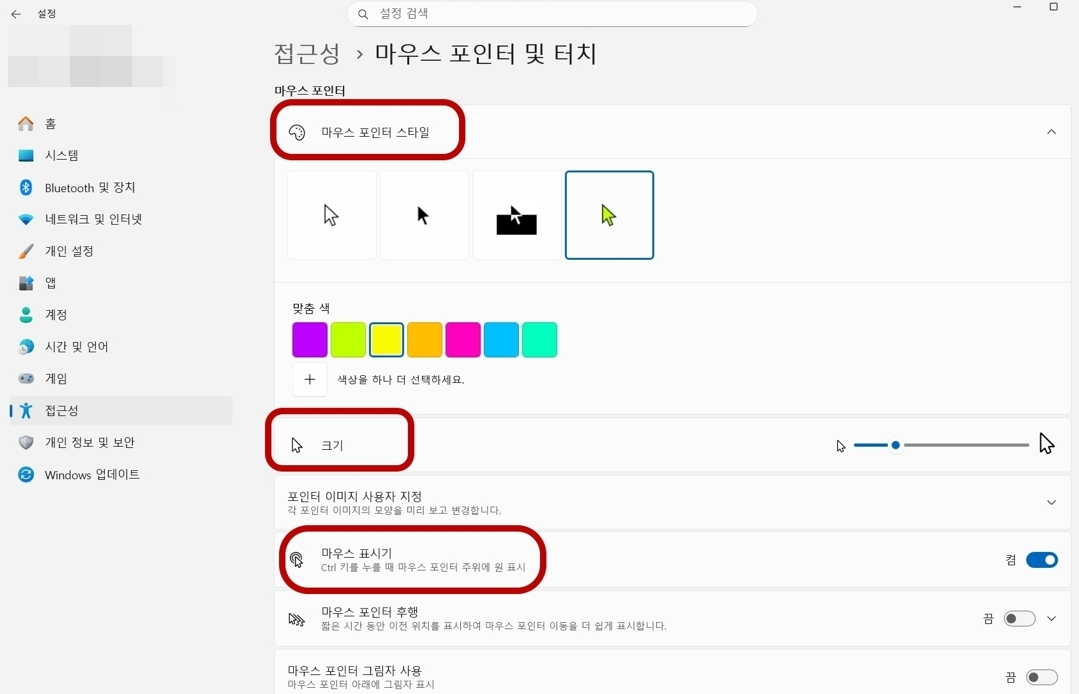
이렇게 설정하면 커서가 훨씬 또렷하게 보여서 작업 중 놓치는 일이 거의 없어집니다.
Ctrl 키로 마우스 위치 찾기 꿀기능
커서를 아무리 크게 해도 가끔 놓칠 때가 있는데요.
이럴 때 정말 유용한 기능이 바로 Ctrl 키 위치 표시 기능입니다.
설정 방법도 간단합니다.
- 설정 → 마우스 → 추가 마우스 옵션 클릭
- 포인터 옵션 탭 선택
- 마우스 표시기 → 켬으로 체크
이제 작업 중 커서를 잃어버렸을 때 키보드의 Ctrl 키를 한 번 톡 눌러보세요. 마우스 커서를 중심으로 커다란 원형 파동이 생기며 위치를 정확히 알려줍니다. 듀얼 모니터 이상을 사용하는 환경에서는 필수적인 기능이라고 할 수 있습니다.
이렇게 설정하면 가장 편합니다
실제로 많이 사용하는 추천 설정은 다음과 같습니다.
- 커서 크기는 기본보다 1~2단계 크게 설정
- 색상은 반전 모드 또는 눈에 띄는 색상 선택
- Ctrl 위치 표시 기능은 반드시 활성화
- 듀얼 모니터 사용자라면 꼭 적용 추천
이 조합으로 설정하면 커서를 찾는 시간이 거의 사라지고 작업 흐름도 훨씬 부드러워집니다.
마무리
지금까지 윈도우 환경에서 마우스 커서를 최적화하는 방법을 살펴보았습니다. 마우스 포인터 설정은 간단하지만 효과는 꽤 큰 기능입니다. 특히 블로그 작업이나 문서 작성처럼 장시간 컴퓨터를 사용하는 분들에게는 체감 차이가 확실합니다.
크기 + 색상 + 위치 표시 기능 이 세 가지만 바꿔도 작업 환경이 훨씬 쾌적해집니다.
오늘 바로 한 번 설정 바꿔보시면 생각보다 큰 변화를 느끼실 거예요.
'정보' 카테고리의 다른 글
| 의류수거함 위치 찾기 우리동네 설치 장소 조회 방법 (1) | 2026.03.27 |
|---|---|
| 공시가격알리미 공동주택가격 조회 방법 | 2026년 일정 정리 (0) | 2026.03.26 |
| 화담숲 예약 방법 (2026 최신) (0) | 2026.03.22 |
| 2026 참전유공자 배우자 생계지원금 신청 방법 및 지급 대상 총정리 (0) | 2026.03.22 |
| 두부상이란? 뜻 특징 | 대표적인 두부상 연예인 (0) | 2026.03.18 |


댓글